Anpassbare Rollen und Rechteverwaltung im CRM
Sie legen eine Rolle einmal pro Aufgabe an, haken je Modul ab, was sie ansehen, erstellen, bearbeiten oder löschen darf, und weisen sie Ihren Mitarbeitern zu. In jedem Tarif ab 100 $ im Monat enthalten, 14 Tage kostenlos.
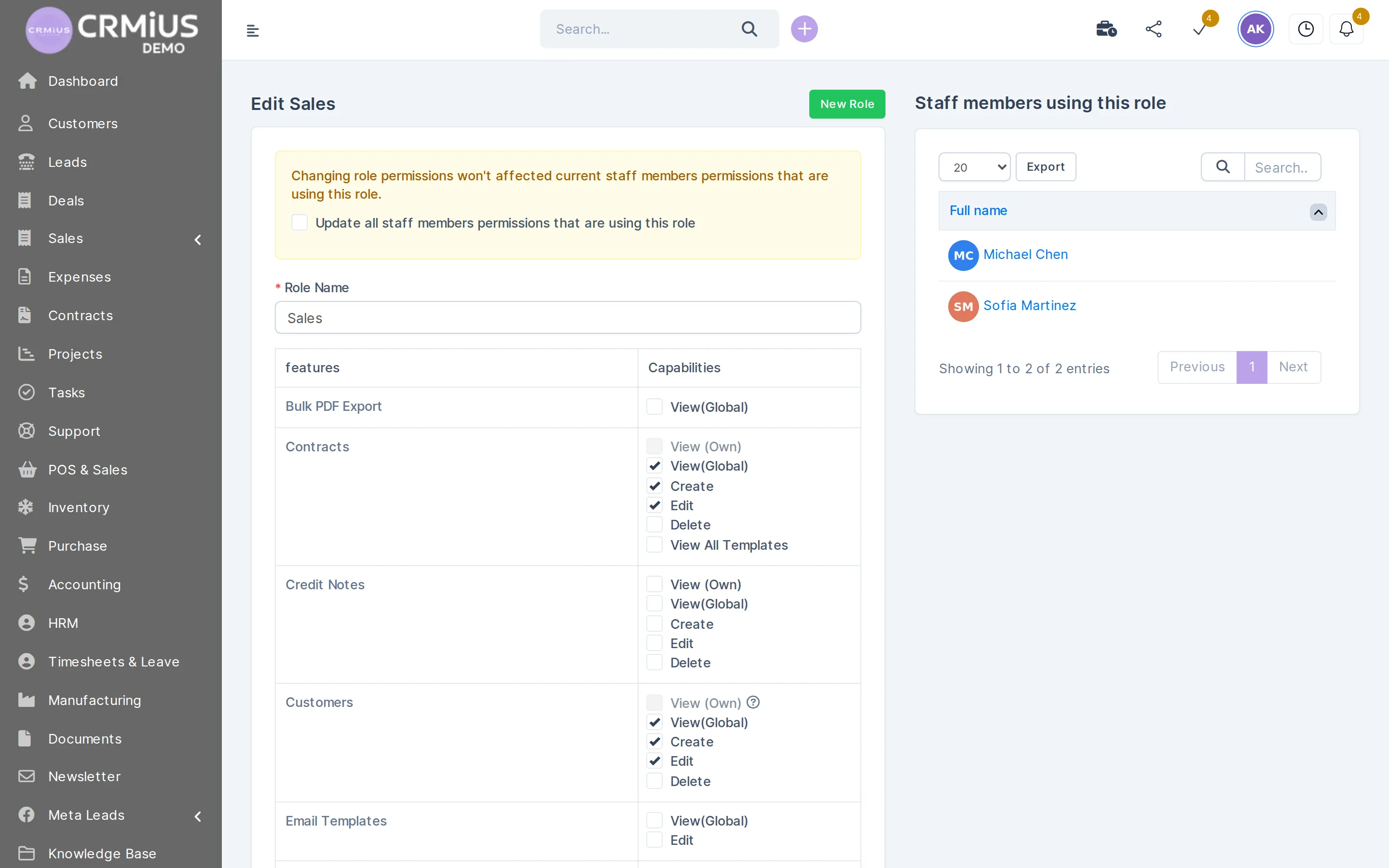
Was ist eine Rechteverwaltung im CRM?
Eine Rechteverwaltung legt fest, was jeder Mitarbeiter im CRM sehen und ändern darf. In CRMiUS erstellen Sie anpassbare Rollen wie Vertrieb oder Support und haken je Modul Ansehen (eigene), Ansehen (alle), Erstellen, Bearbeiten oder Löschen ab. Eine Rolle gilt für viele Mitarbeiter, einzelne Rechte lassen sich pro Person ändern, und Administratoren behalten den vollen Zugriff.
- Rechte je Bereich: Kunden, Leads, Angebote, Rechnungen, Zahlungen, Verträge, Projekte, Aufgaben, Ausgaben, Berichte und mehr
- „Ansehen (eigene)“ für Datensätze, die der Person gehören oder zugewiesen sind, „Ansehen (alle)“ für den ganzen Bereich
- Erstellen, Bearbeiten und Löschen getrennt: Ein Vertriebsmitarbeiter stellt Rechnungen aus und darf sie trotzdem nicht löschen
- Anpassungen für einzelne Mitarbeiter und eine Liste aller, die eine Rolle nutzen
- Aktivitätsprotokoll mit Benutzer und Zeit wichtiger Aktionen
Preis: Rollen und Zugriffsrechte gehören in jedem Tarif zur CRMiUS-Plattform: Basic 100 $ im Monat, Advanced (Pro) 150 $, Corporate nach Vereinbarung. 10 % Rabatt bei jährlicher Zahlung. 14 Tage kostenlos mit vollem Zugriff, ohne Kreditkarte. Tarife vergleichen
Rechtematrix: wer was in welchem Modul darf
So verteilt das Demo-Unternehmen Northwind Supply Co. den Zugriff auf vier Rollen. Jeder Buchstabe ist ein eigenes Häkchen im Rolleneditor; Administratoren stehen nicht in der Tabelle, sie haben alle Rechte.
| Modul | Vertrieb | Projekte | Support | Betrieb |
|---|---|---|---|---|
| Kunden | AEB | A | AB | A |
| Leads | AL | — | — | — |
| Angebote | AEB | — | — | — |
| Rechnungen | AEB | — | A | A |
| Zahlungen | AE | — | — | — |
| Artikel | A | — | A | AEB |
| Verträge | AEB | A | — | — |
| Projekte | — | AEB | — | — |
| Aufgaben | AEB | AEBL | AEB | AEB |
| Ausgaben | — | AE | — | AEB |
| Wissensdatenbank | — | A | AEB | — |
| Berichte | A | — | — | A |
Zeilenweise gelesen: Rechnungen erstellt der Vertrieb, Support und Betrieb sehen sie nur an; Projekte gehören der Projektrolle; mit Aufgaben arbeiten alle, löschen darf sie nur das Projektteam. Jedes Häkchen im Rolleneditor treffen Sie einmal für die Rolle, und es gilt für alle Mitarbeiter mit dieser Rolle.
So richten Sie Rollen in CRMiUS ein
Fünf Schritte von einer leeren Rollenliste zu einem Team, in dem jeder seinen Teil des CRM sieht.
- 01Rolle anlegenBenennen Sie sie nach der Aufgabe: Vertrieb, Buchhaltung, Lager, Support. Neue Rolle
- 02Rechte je Bereich abhakenAnsehen (eigene), Ansehen (alle), Erstellen, Bearbeiten, Löschen. Manche Bereiche haben eigene Häkchen, etwa „alle Vertragsvorlagen ansehen“. eigene Datensätzealle Datensätze
- 03Rolle zuweisenDie Rolle wird im Mitarbeiterprofil gewählt, ihre Rechte gehen auf die Person über. Der Rollenbildschirm listet alle, die sie nutzen.
- 04Eine Person anpassenEin einzelnes Recht für einen Mitarbeiter hinzufügen oder entfernen, eine eigene Rolle braucht es dafür nicht.
- 05Rolle später ändernBeim Bearbeiten „Rechte aller Mitarbeiter mit dieser Rolle aktualisieren“ abhaken, damit alle die Änderung erhalten; ohne Häkchen behalten bestehende Mitarbeiter ihre Rechte. für alle aktualisieren
Was Administratoren in CRMiUS steuern
Eigene oder alle Datensätze
„Ansehen (eigene)“ zeigt nur Datensätze, die der Person gehören oder zugewiesen sind; „Ansehen (alle)“ öffnet den ganzen Bereich. Der Vertriebsmitarbeiter sieht seine Kunden, die Vertriebsleitung den gesamten Bestand.
Jede Aktion einzeln
Ansehen, Erstellen, Bearbeiten und Löschen sind eigene Häkchen: Die Buchhaltung sieht und bearbeitet Rechnungen, der Support sieht sie nur.
Alle Module
Kunden, Leads, Angebote, Rechnungen, Zahlungen, Gutschriften, Verträge, Projekte, Aufgaben, Ausgaben, Artikel, Wissensdatenbank und Berichte. Kundendaten liegen im CRM-Kundenmanagement.
Sonderrechte
Manche Bereiche haben eigene Häkchen, etwa den PDF-Sammelexport oder das Ansehen aller Vertragsvorlagen.
Ein Mitarbeiter
Rechte werden je Person gespeichert, so kann ein Mitarbeiter von seiner Rolle abweichen, ohne dass eine neue Rolle entsteht.
Rollen aktualisieren
Eine Rollenänderung erreicht bestehende Mitarbeiter nur, wenn Sie das wählen; der Rollenbildschirm zeigt, wer sie nutzt.
Kundenportal
Ihre Kunden melden sich in ihrem Portal an und sehen ihre Rechnungen, Angebote, Projekte, Tickets und Verträge und zahlen online.
Spur der Aktionen
Das Aktivitätsprotokoll hält wichtige Aktionen mit Benutzer und Zeit fest.
Rollenbeispiele nach Abteilung
Ausgangspunkte aus dem Demo-Unternehmen. Benennen Sie die Rollen um und setzen Sie die Häkchen so, wie Ihr Team arbeitet.
Vertrieb
Kunden, Angebote, Rechnungen und Verträge: ansehen, erstellen, bearbeiten. Zahlungen: ansehen und erfassen. Berichte: ansehen. Rechnungen löschen darf der Vertrieb nicht.
Projekte
Projekte: ansehen, erstellen, bearbeiten. Aufgaben: alle Rechte. Ausgaben: ansehen und erfassen. Kunden und Verträge: nur ansehen. Mehr unter Projektmanagement im CRM.
Support
Kunden: ansehen und bearbeiten. Wissensdatenbank: ansehen, erstellen, bearbeiten. Rechnungen und Artikel: nur ansehen, um Fragen zur Zahlung zu beantworten.
Betrieb
Artikel und Ausgaben: ansehen, erstellen, bearbeiten. Rechnungen und Kunden: nur ansehen. Berichte: ansehen.
Zugriffsregeln, die Kundendaten schützen

Rollen wirken am besten mit ein paar Gewohnheiten:
- Eng beginnen. Geben Sie einer neuen Rolle zuerst Leserechte und ergänzen Sie Erstellen, Bearbeiten und Löschen, wenn die Aufgabe es verlangt.
- Löschrechte sparsam. Rechnungen, Zahlungen und Verträge sind leichter zu korrigieren als wiederherzustellen.
- Bei jedem Wechsel prüfen. Wechselt jemand die Abteilung, ändern Sie die Rolle am selben Tag; verlässt jemand das Unternehmen, setzen Sie das Mitarbeiterkonto auf inaktiv.
- Wenige Administratoren. Administratoren sehen alles und ändern Einstellungen, also bleibt dieses Recht bei denen, die das System betreuen.
- Ins Aktivitätsprotokoll schauen, wenn sich ein Datensatz unerwartet geändert hat: Dort steht, wer was wann getan hat.
Die Plattform selbst läuft über SSL mit regelmäßigen Backups, das Sicherheitspaket CRMiUS Shield ist installiert. Für Unternehmen mit vielen Abteilungen, Standorten und Freigabestufen passen das CRM für große Unternehmen und das CRM für Banken und Finanzdienstleister.
Rollen in 14 Tagen testen
In der öffentlichen Live-Demo sind die Rolleneinstellungen gesperrt: Dort sehen Sie die Module, Ihre eigenen Rollen bauen Sie in der kostenlosen Testphase.
- 01
Testphase starten
14 Tage voller Zugriff, ohne Kreditkarte.
- 02
Aufgaben auflisten
Notieren Sie, wer was macht: Vertrieb, Buchhaltung, Lager, Support, Projekte.
- 03
Rollen bauen
Eine Rolle pro Aufgabe, Häkchen je Modul wie in der Matrix oben.
- 04
Mitarbeiter anlegen
Konten erstellen, jedem eine Rolle geben, einzelne Rechte bei Bedarf anpassen.
- 05
Ergebnis prüfen
Fragen Sie Ihre Kollegen, was sie sehen, und öffnen Sie nach ein paar Arbeitstagen das Aktivitätsprotokoll.
Wo Rollen über den Zugriff entscheiden
- Kontakt- und Kundenmanagement (CRM)Wer welche Kunden und Kontakte sieht.
- Vertrieb und Lead ManagementWer alle Leads sieht und wer nur die eigenen.
- Finanzen und RechnungenWer Rechnungen stellt, Zahlungen erfasst und Ausgaben sieht.
- DokumentenmanagementWer welche Dokumentenordner öffnet.
- Lagerhaltung und BestandsverwaltungWer mit Artikeln und Beständen arbeitet.
- ProjektmanagementWer Projekte anlegt und wer nur in Aufgaben arbeitet.
Rollen für Ihr Unternehmen eingerichtet
Rollen und Zugriffsrechte gibt es in jedem Tarif, der Preis hängt also vom übrigen Bedarf ab. Preise pro Monat in USD; bei jährlicher Zahlung 10 % Rabatt, ab 10 Nutzern individuelle Konditionen.
Basic
100 $
- Kontakte und Kunden
- Aufgaben und Projekte
- Google Workspace
- Wichtige Berichte
- Rollen und Zugriffsrechte
Advanced (Pro)
150 $
- Alles aus Basic
- Finanzmodul
- Zeiterfassung
- Helpdesk
- Analysen und Dashboards
Corporate
Individuell
- Alles aus Pro
- POS-Terminals
- Persönlicher Ansprechpartner
- Anpassung von Modulen und Oberfläche
- Priorisierter Support
Sollen die Rollen nach Ihrer Struktur eingerichtet werden, gibt es als Zusatzleistung die individuelle Konfiguration von Modulen und Oberfläche sowie Teamschulungen; technischer Support läuft in jedem Tarif rund um die Uhr.
Fragen und Antworten
Was ist eine Rechteverwaltung im CRM?
Der Teil des CRM, der festlegt, was jeder Mitarbeiter sehen und ändern darf: welche Module, welche Aktionen (ansehen, erstellen, bearbeiten, löschen) und ob alle oder nur eigene Datensätze. In CRMiUS läuft das über anpassbare Rollen.
Was ist der Unterschied zwischen „Ansehen (eigene)“ und „Ansehen (alle)“?
„Ansehen (eigene)“ zeigt einem Mitarbeiter nur Datensätze, die ihm gehören oder zugewiesen sind, zum Beispiel seine Kunden. „Ansehen (alle)“ zeigt alle Datensätze des Bereichs.
Kann ein Mitarbeiter andere Rechte als seine Rolle haben?
Ja. Rechte werden je Mitarbeiter gespeichert, so lässt sich ein einzelnes Recht für eine Person hinzufügen oder entfernen, ohne neue Rolle.
Was passiert mit Mitarbeitern, wenn ich eine Rolle ändere?
Standardmäßig behalten bestehende Mitarbeiter ihre Rechte. Haken Sie beim Speichern „Rechte aller Mitarbeiter mit dieser Rolle aktualisieren“ ab, dann erhalten alle mit dieser Rolle die Änderung.
Können sich unsere Kunden anmelden, und was sehen sie?
Ja, über das Kundenportal. Ein Kunde sieht seine eigenen Rechnungen, Angebote, Projekte, Tickets und Verträge und kann Rechnungen online bezahlen.
Gibt es ein Protokoll, wer was geändert hat?
Ja. Das Aktivitätsprotokoll hält wichtige Aktionen mit Benutzer und Zeit fest.
Richten Sie die Rollen für unser Unternehmen ein?
Ja. Die individuelle Konfiguration von Modulen und Oberfläche sowie Teamschulungen gibt es als Zusatzleistung, und der Tarif Corporate enthält die Anpassung von Modulen und Oberfläche mit persönlichem Ansprechpartner.
Was kostet die Rechteverwaltung?
Rollen und Zugriffsrechte sind in jedem Tarif enthalten: Basic 100 $ im Monat, Advanced (Pro) 150 $, Corporate nach Vereinbarung. Bei jährlicher Zahlung 10 % Rabatt, jeder Tarif beginnt mit 14 kostenlosen Tagen ohne Kreditkarte. Alle Tarife.
Module
- Kontakt- und Kundenmanagement (CRM)→
- Finanzen und Rechnungen→
- Lagerhaltung und Bestandsverwaltung→
- Projektmanagement→
- Marketing und Newsletter→
- Berichte und Dashboards→
- Aufgabenverwaltung→
- Kundensupport und Tickets→
- IP-Telefonie→
- Elektronische Unterschrift→
- Vertrieb und Lead Management→
- Logistik und Bestand→
- Dokumentenmanagement→
- Beschaffungsmanagement→
- Personalverwaltung→
14 Tage kostenlos testen
- 14 Tage kostenlos, ohne Karte
- ab 100 $ pro Monat
- 30+ verbundene Module
- 5 Oberflächensprachen